楽天APIの仕様変更により、これまでの設定では商品検索・カテゴリー取得ができなくなりました。
お手数ですが、下記の手順で新しくアプリを登録し、「アプリID」と「アクセスキー」を取得のうえ、アプリの設定画面に入力してください。所要時間は約5分です。
お手数ですが、下記の手順で新しくアプリを登録し、「アプリID」と「アクセスキー」を取得のうえ、アプリの設定画面に入力してください。所要時間は約5分です。
1楽天ウェブサービスにログイン
下のボタンから楽天ウェブサービスを開き、楽天会員でログインして「アプリID発行(新規アプリ登録)」に進みます。
※ すでに旧アプリをお持ちの場合も、新仕様では新しくアプリを登録し直す必要があります。
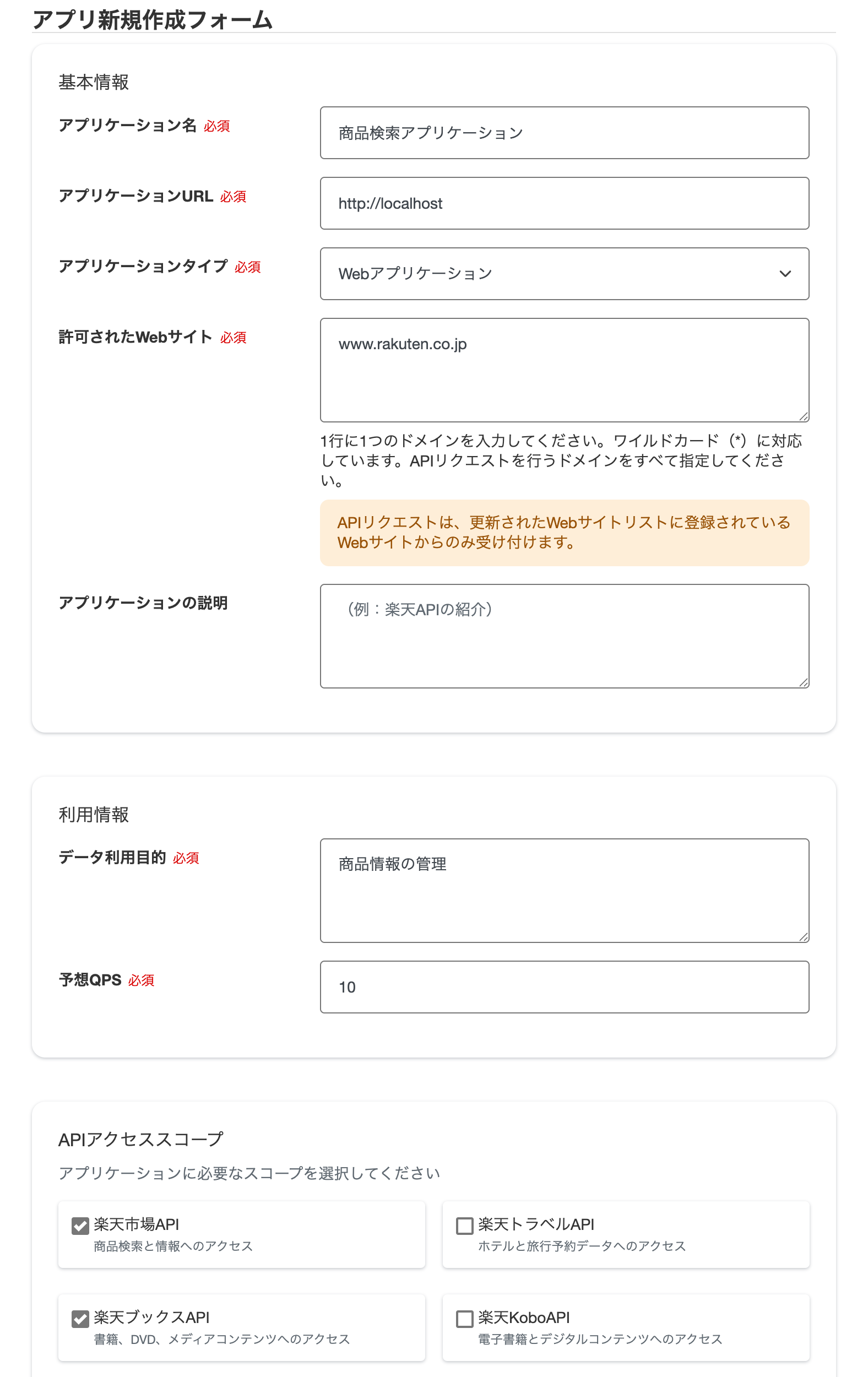
2アプリ作成フォームを入力
| アプリケーション名 | 任意(例:商品検索アプリケーション) |
|---|---|
| アプリケーションURL | http://localhost |
| アプリケーションタイプ 重要 | Webアプリケーション を選択 |
| 許可されたWebサイト 重要 | www.rakuten.co.jp と入力 |
| アプリケーションの説明 | 任意(空欄でも可) |
| データ利用目的 | 例:商品情報の管理 |
| 予想QPS | 10 |
⚠ 「許可されたWebサイト」は必ず
www.rakuten.co.jp を入力してください
ここが空欄・誤りだと、認証や商品検索でエラー(403)になります。1行に1つのドメインを入力します。
3APIアクセススコープを選択
「APIアクセススコープ」で、下記の2つ両方にチェックを入れてください。
- ☑楽天市場API商品検索と情報へのアクセス
- ☑楽天ブックスAPI書籍、DVD、メディアコンテンツへのアクセス
4「アプリID」と「アクセスキー」を控える
作成が完了すると、アプリIDとアクセスキーが発行されます。この2つをコピーしてください。
アプリID(applicationId)
例)2e7dccdc-xxxx-xxxx-xxxx-xxxxxxxxxxxx
アクセスキー(accessKey)
例)pk_xxxxxxxxxxxxxxxxxxxxxxxxxxxx
※ アクセスキーは第三者に知られないよう管理してください。
5アプリの設定画面に入力
お使いのアプリで [設定]→[楽天API] を開き、次のように入力して[認証]ボタンを押します。
| アプリID | 手順4でコピーした アプリID を貼り付け |
|---|---|
| アクセスキー | 手順4でコピーした アクセスキー を貼り付け |
✓ 認証に成功すればチェックマークが表示され、設定完了です
これで楽天の商品検索・カテゴリー取得が新仕様でご利用いただけます。
うまくいかないときは
・「許可されたWebサイト」に
・アプリタイプが
・スコープの 楽天市場API・楽天ブックスAPI の両方にチェックが入っているか
・アプリID/アクセスキーをコピーし間違えていないか
を、もう一度ご確認ください。
www.rakuten.co.jp が入っているか・アプリタイプが
Webアプリケーション になっているか・スコープの 楽天市場API・楽天ブックスAPI の両方にチェックが入っているか
・アプリID/アクセスキーをコピーし間違えていないか
を、もう一度ご確認ください。